
掌握高效办公:wps 面向新手用户的使用技巧 202605 官方指南
截至2026年05月,WPS Office 官方正式版(12.8.2版)已全面升级。对于初次接触这款全能办公套件的用户,如何快速完成安装、首次配置及跨设备迁移是提升效率的关键。本文梳理了 wps 面向新手用户的使用技巧 202605,涵盖纯净无广告环境搭建,以及利用内置 WPS AI 助手一键生成PPT大纲的实战指导。无论您使用 Windows 11 还是 Mac,都能通过本指南迅速上手,重塑数字创作流。
刚刚下载完 245 MB 的 WPS Office 最新官方正式版,却不知道从何下手?面对全新的界面和强大的 WPS AI 智能助手,许多初学者往往会忽略一些能大幅提升效率的基础设置。本文将跳过繁琐的理论,直接切入安装配置与实战场景,带您解锁这套全能办公套件的真正潜力。
纯净安装与首次跨端同步配置
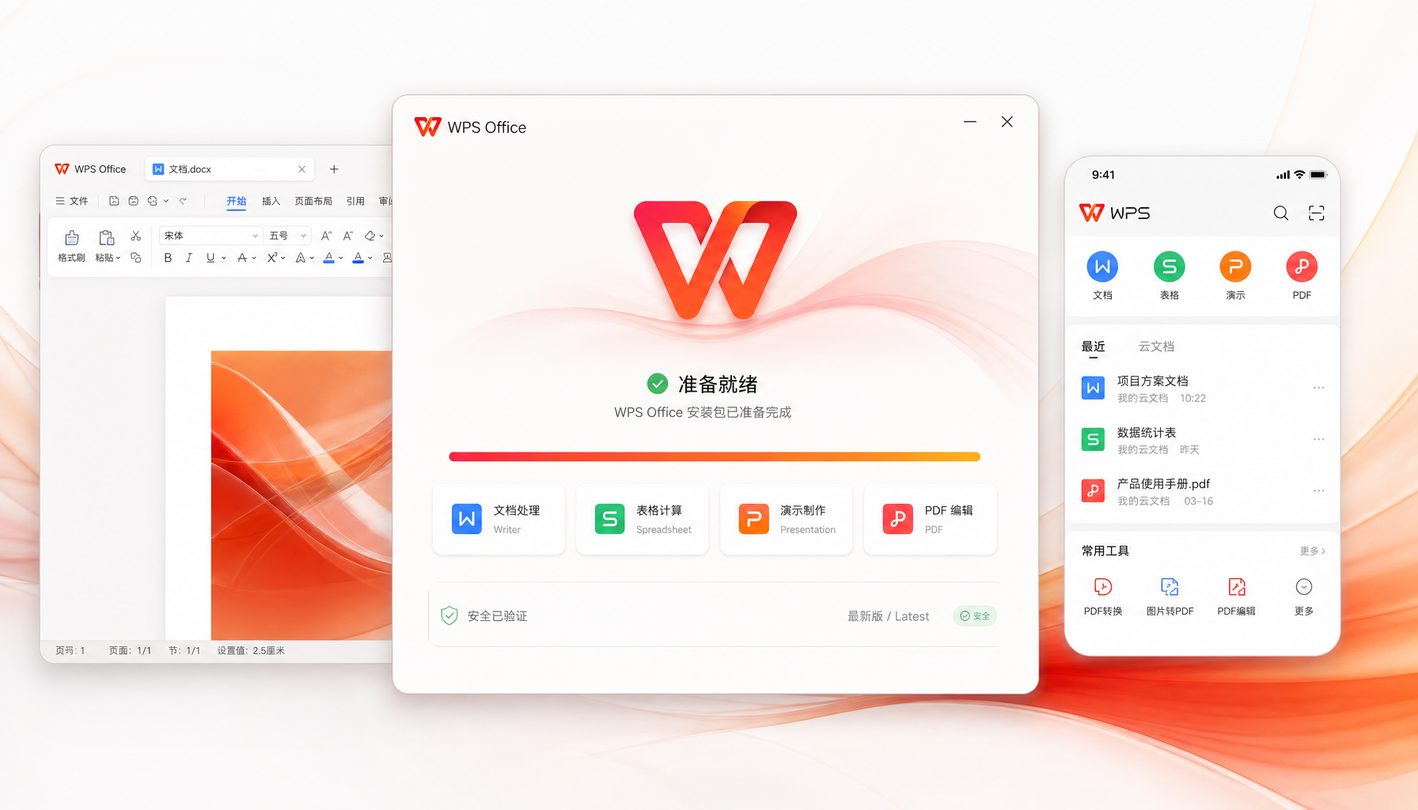
截至2026年5月,WPS Office 官方正式版(版本 12.8.2)提供了纯净无广告的极速启动体验。新手在 /download.html 获取安装包后,首要任务是完成基础配置。在 Windows 11 或 Mac(原生适配 Apple Silicon 芯片)上完成安装后,第一步请务必登录您的专属账号。WPS 的核心优势在于“一个账号,一次安装,跨设备文档云端实时同步”。在首次打开软件时,进入“全局设置”,建议新手优先勾选“开启云端漫游”选项。这样一来,您在电脑端创建的 Word 或 Excel 文档,在通勤时用 iOS 或 Android 移动端打开,进度会无缝衔接。此外,如果您之前使用的是其他办公软件,可以直接将旧文件夹拖拽至 WPS 云盘目录,系统会在后台自动完成格式兼容与上传,彻底免去手动拷贝的烦恼。
历史文档迁移:PDF转Word排版错乱排查
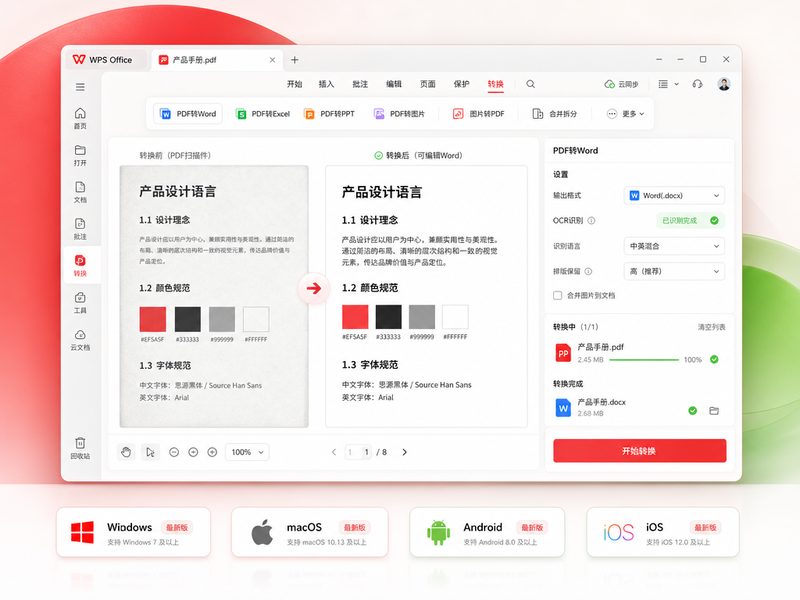
新手在迁移旧资料时,常遇到 PDF 转换后排版崩溃的问题。WPS 内置了高精度 OCR 技术,专门应对复杂的图文混排文档。如果您在转换带有大量表格或扫描图片的 PDF 时发现字体乱码或图片错位,请不要直接放弃。正确的排查与操作技巧是:首先,进入 /pdf.html 对应的 PDF 转换工具模块,在点击“PDF转Word”前,点击右下角的“高级设置”;其次,确保勾选了“保留原文档排版”以及“启用高精度图片转文字(OCR)”参数。对于纯扫描件,系统需要短暂的识别时间,请耐心等待进度条完成。实测表明,在 12.8.2 版本中,只要正确开启上述参数,即便是包含多层级列表和特殊字体的企业历史合同,也能完美保留原始排版,直接转化为可编辑的 Word 文档,大幅降低了新手重新排版的时间成本。
唤醒数字生产力:WPS AI 助手的实战调用
2026年的办公早已告别了从零手打的时代。WPS Office 官方极速版内置了强大的 WPS AI 智能助手,但许多新手不知道如何触发它。在撰写深度报告或制作演示文稿时,您可以直接在空白文档中输入“@AI”或点击界面右上角的 AI 悬浮窗来唤醒助手。以制作汇报 PPT 为例,新手往往在排版和逻辑梳理上耗费大量精力。您只需在 AI 对话框中输入“帮我生成一份关于2026年第二季度市场分析的PPT大纲”,WPS AI 会在几秒钟内自动生成结构清晰的大纲。确认无误后,点击“一键生成精美PPT”,系统便会自动匹配专业模板并完成排版。对于动辄数十页的超长文档,利用 AI 的“智能总结”功能,还能瞬间提取核心摘要,这是新手快速提升职场竞争力的秘密武器。
团队协作进阶:从单机到 WPS 365 组织架构
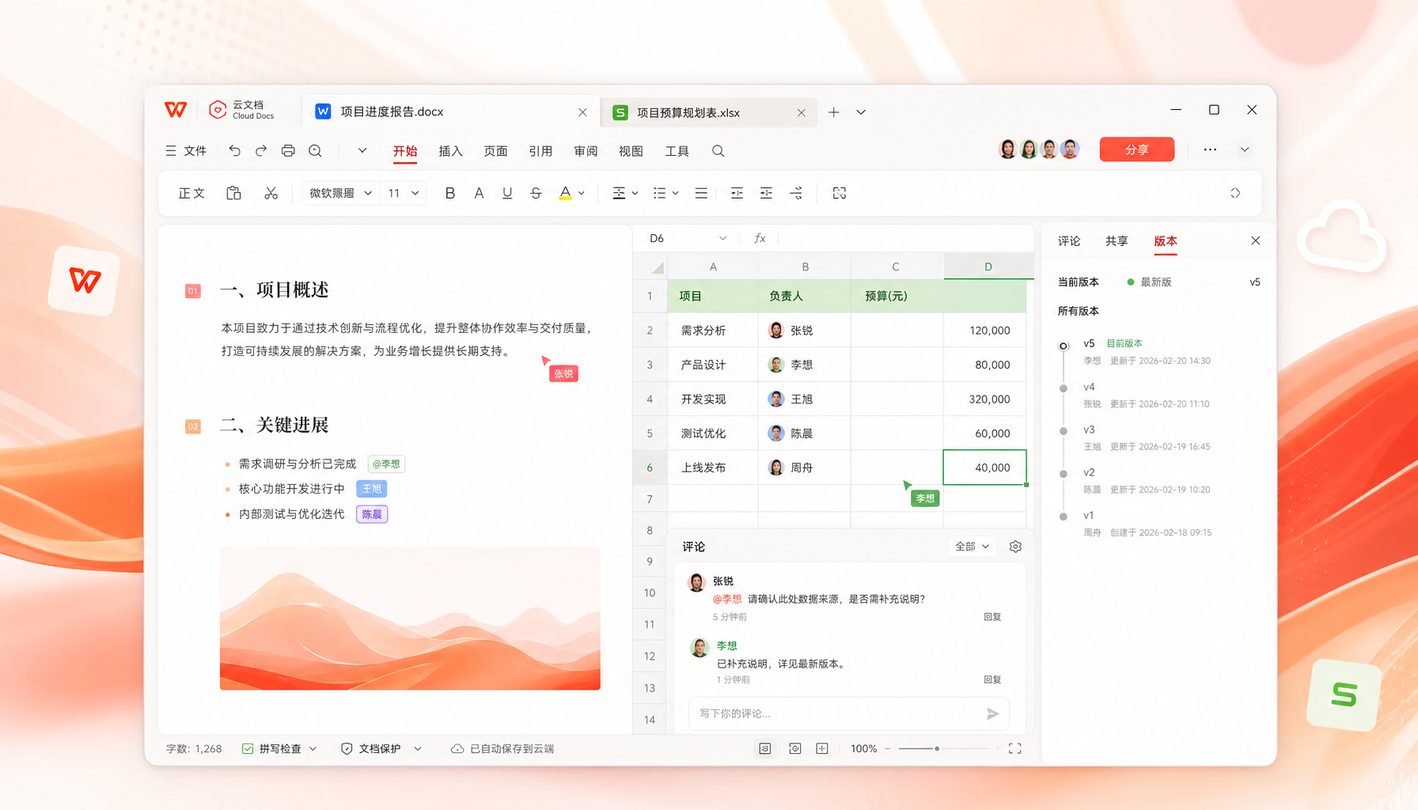
当新手逐渐熟练掌握个人文档处理后,往往会面临与同事共享文件或共同编辑的需求。如果您所在的团队经常出现文件版本冲突(如“最终版1”、“绝对不改版2”),说明是时候了解企业级协作了。WPS 365 专为企业组织打造,提供了海量企业云盘和高可用性的存储空间。在团队协作场景中,新手可以直接在文档右上角点击“分享”,设置“仅限组织内成员查看/编辑”的权限链接发送给同事。多人同时打开该链接时,屏幕上会显示不同颜色的光标,实时展示每个人的修改轨迹。这种基于组织架构权限控制的协作模式,不仅保障了政企客户的数据安全,还彻底解决了反复传输大文件导致的效率低下问题。如需获取专属商用授权与报价方案,可通过 /b.html 了解详情。
常见问题
刚下载的 12.8.2 正式版在断网状态下还能正常编辑本地文件吗?
完全可以。WPS Office 官方极速版支持离线使用。断网时,您的所有编辑操作会保存在本地缓存中,待设备重新连接网络后,系统会自动将最新修改静默同步至云端漫游目录,不会造成数据丢失。
Mac 电脑安装后,打开包含复杂宏代码的旧版 Excel 表格会卡顿吗?
当前 2026 年最新版已原生适配 Apple Silicon 及 Intel 芯片。针对包含复杂宏或海量数据的表格,底层的多线程计算引擎已进行深度优化,界面运行非常流畅。若遇到极个别兼容提示,建议在“选项”中检查并更新宏运行环境插件。
移动端扫描的纸质发票,怎么快速弄到电脑端的 Word 里?
确保手机端和电脑端登录了同一个 WPS 账号。在手机 App 中使用“拍照扫描”功能提取发票内容后,文件会自动上传至您的云盘。回到电脑前,只需在侧边栏的“最近打开”或云端目录中即可秒开该文件,无需通过微信或邮件来回发送。
总结
准备好重塑您的数字创作流了吗?立即访问 WPS 官方下载页面获取 2026 年最新 12.8.2 官方正式版,体验纯净无广告、极速启动的全能办公套件。点击前往 /download.html 免费下载,开启您的智能办公新时代!
相关阅读:wps 面向新手用户的使用技巧 202605,wps 面向新手用户的使用技巧 202605使用技巧,2026最新WPS下载指南:获取官方纯净版与安装配置全流程